在前几篇飞牛nas体验记中,我们一起探索了飞牛影视应用的用法,但有影视就少不了它的姐妹音乐,当时也又小伙伴在留言区询问我,我看了一下,飞牛应用里就有一个Navidrome,所以推荐给了ta,后来ta反馈回来说,这个应用播放歌曲没有歌词显示。我又利用点时间搜了一下资料,在GitHub里真就有解决这个问题的项目——music-tag-web。
项目地址:https://github.com/xhongc/music-tag-web
在飞牛安装Navidrome之前,先拉取music-tag-web和创建歌曲文件夹。
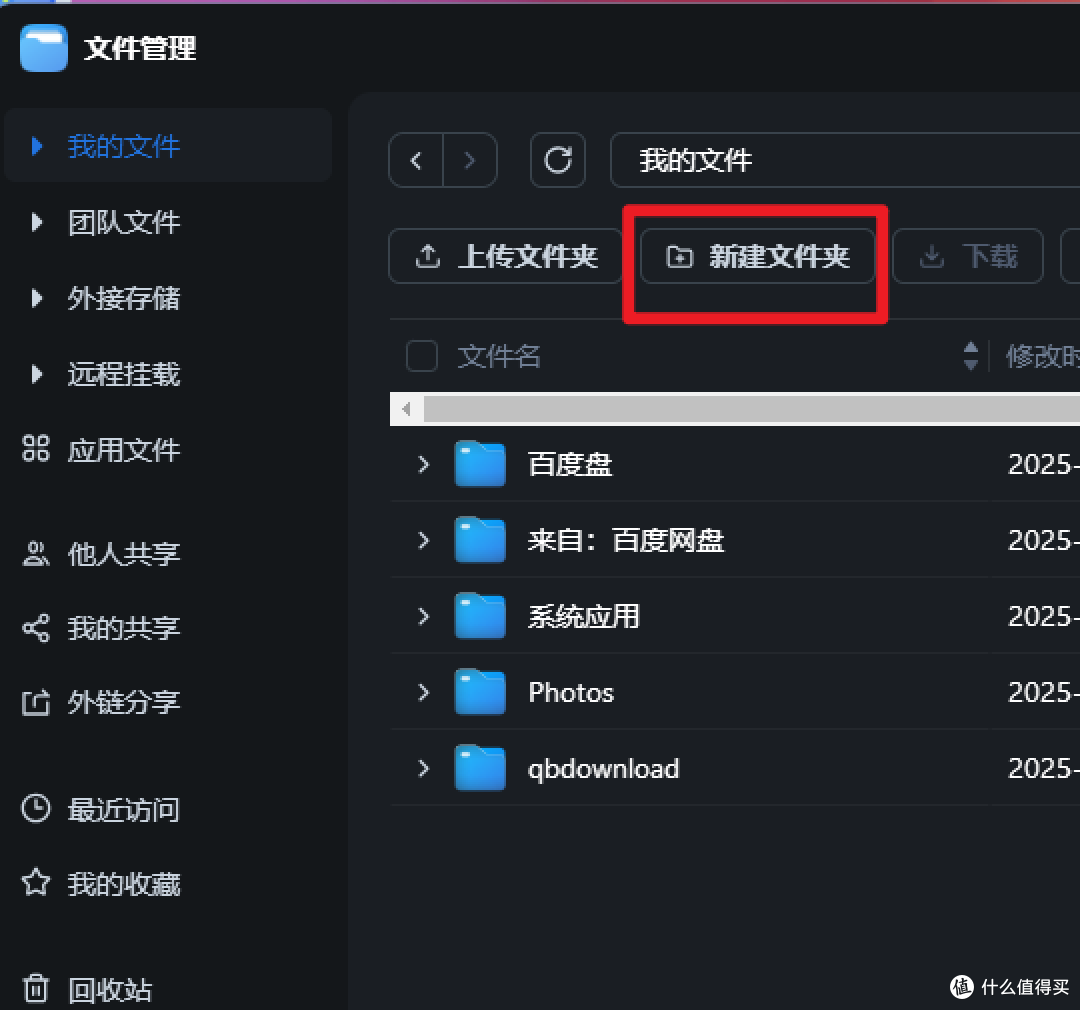
打开飞牛nas的文件管理,进入我的文件夹,新建两个新的文件夹,一个命名为“music-tag-web”一个命名为“music”,然后把你珍藏已久的歌曲粘贴进“music”文件夹。
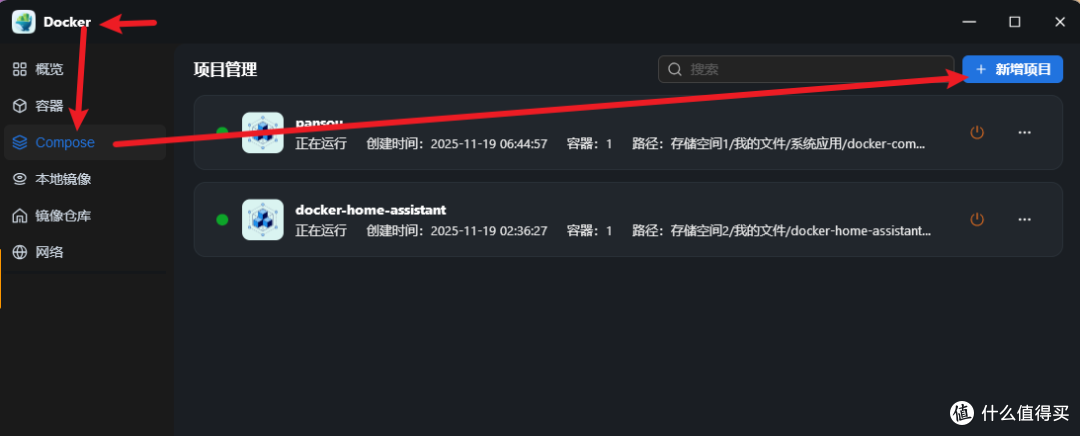
歌曲在传输的同时,镜头先来到Docker——compose——新增项目
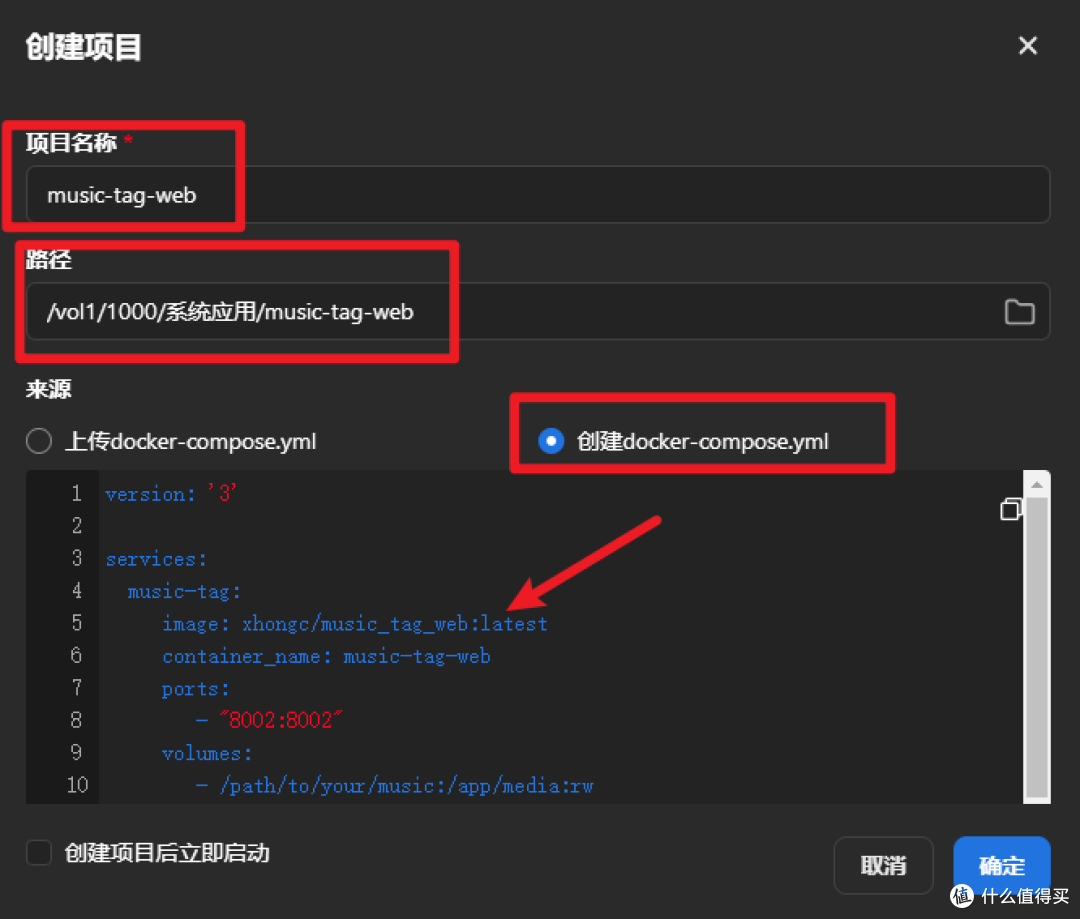
名称——music-tag-web,
路径选择刚刚创建的“music-tag-web”文件夹,
点选创建Docker-compose.yml,把以下内容粘贴进去
music-tag:
version: '3'

services:

music-tag:

image: xhongc/music_tag_web:latest

container_name: music-tag-web

ports:

- "8002:8002"

volumes:

- /vol1/1000/music:/app/media:rw(/vol1/1000/music这段要改成你自己的)

- /vol1/1000/music-tag-web:/app/data(/vol1/1000/music-tag-web改为你自己的)

restart: unless-stopped
在哪看路径呢
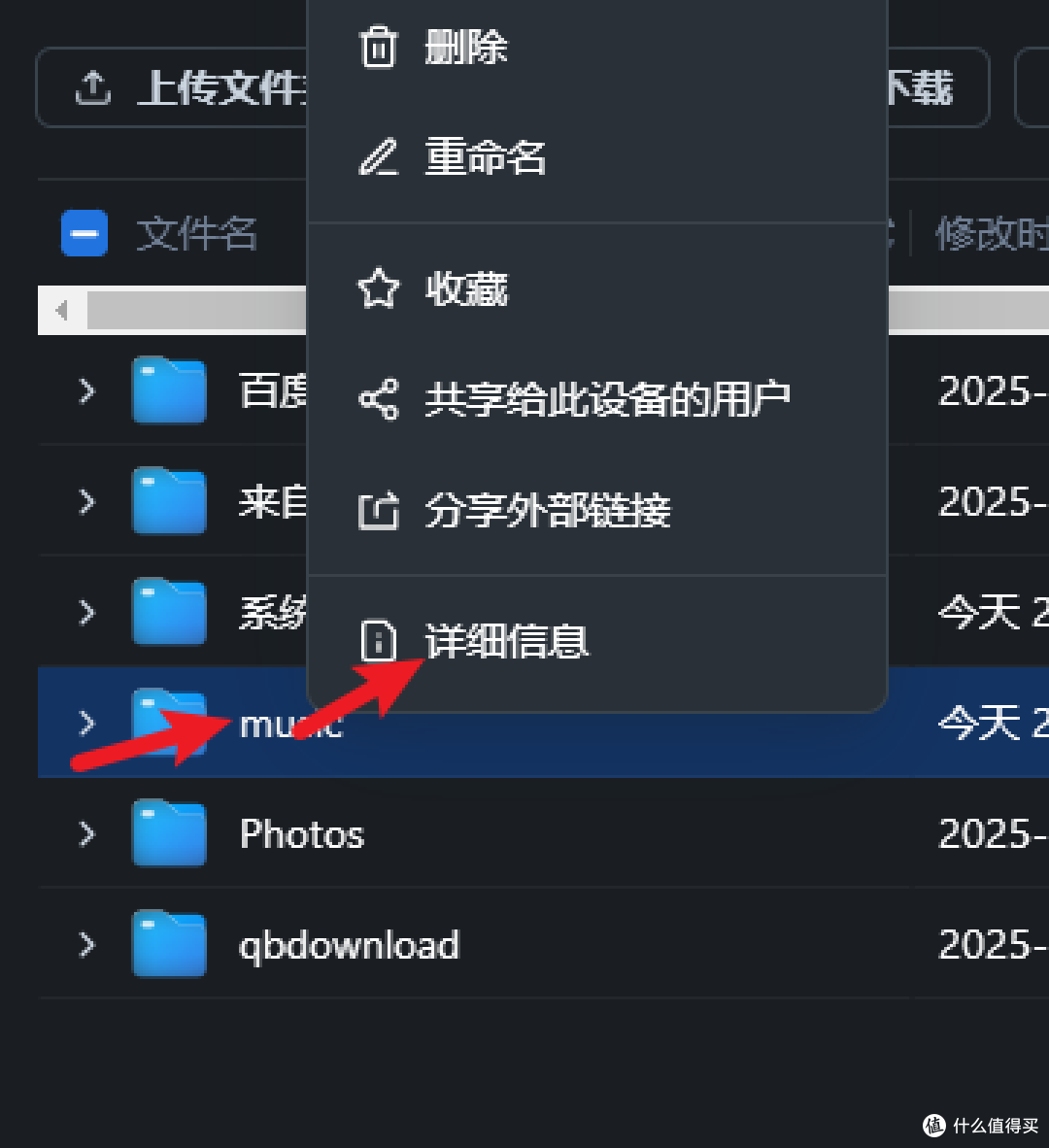
右键点击文件夹,点详细信息
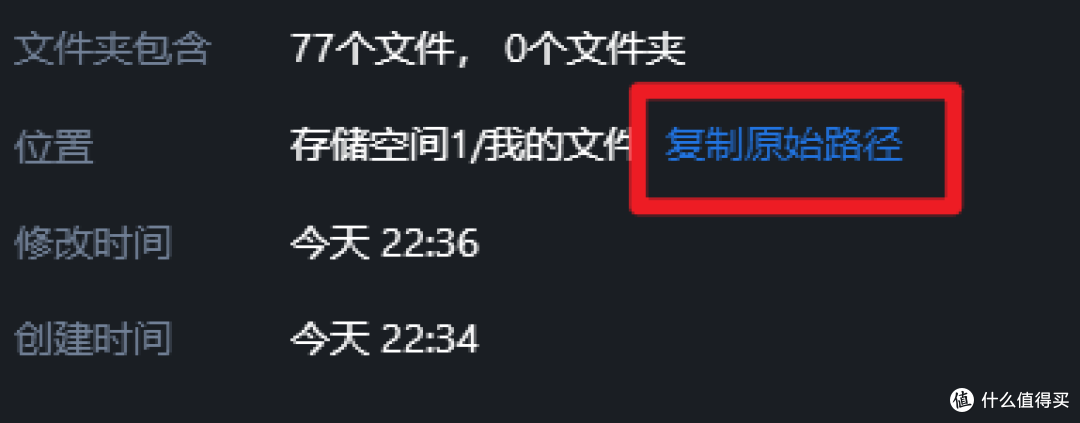
点击“复制原始路径”就可以得到完整路径直接替换就行了,确定后,自动拉取
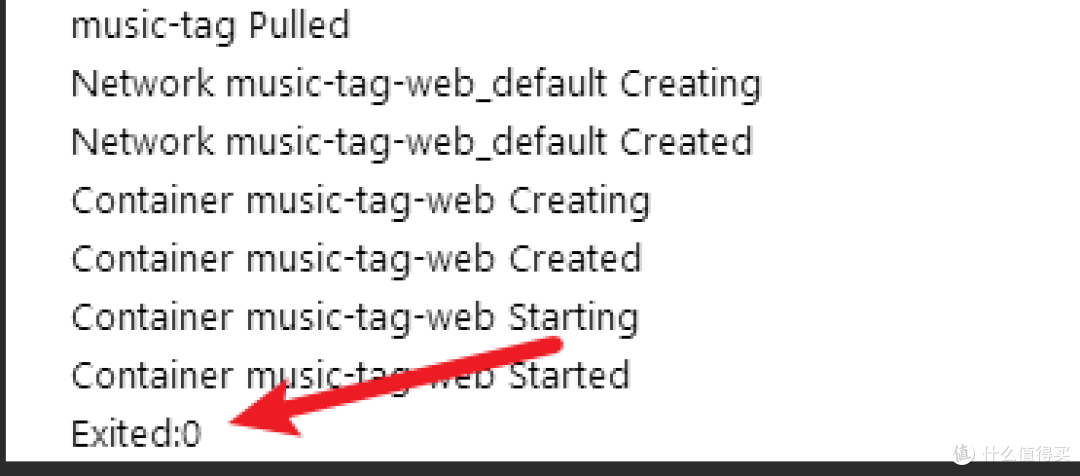
看见这个标志就表示完成了
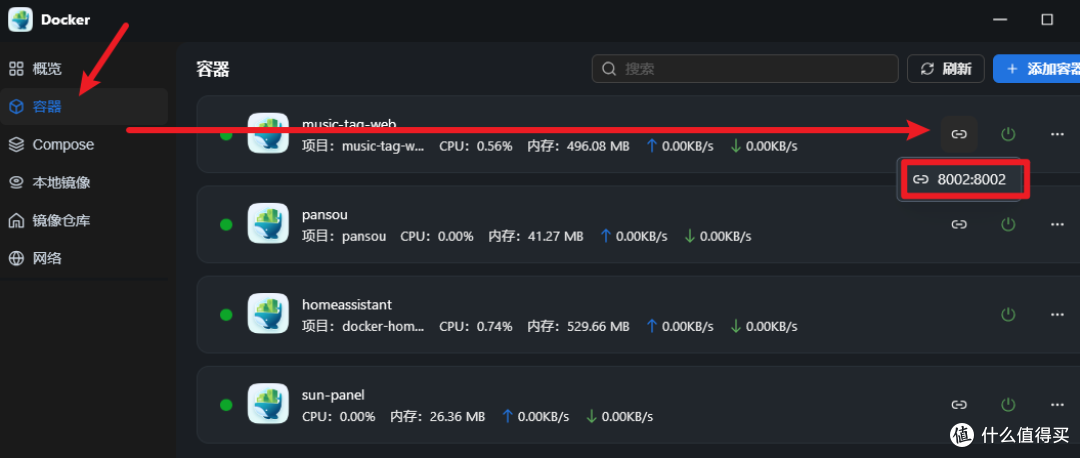
端口是8002,自定义后忘记端口的在Docker-容器,对应容器后面的小横杠可以查看
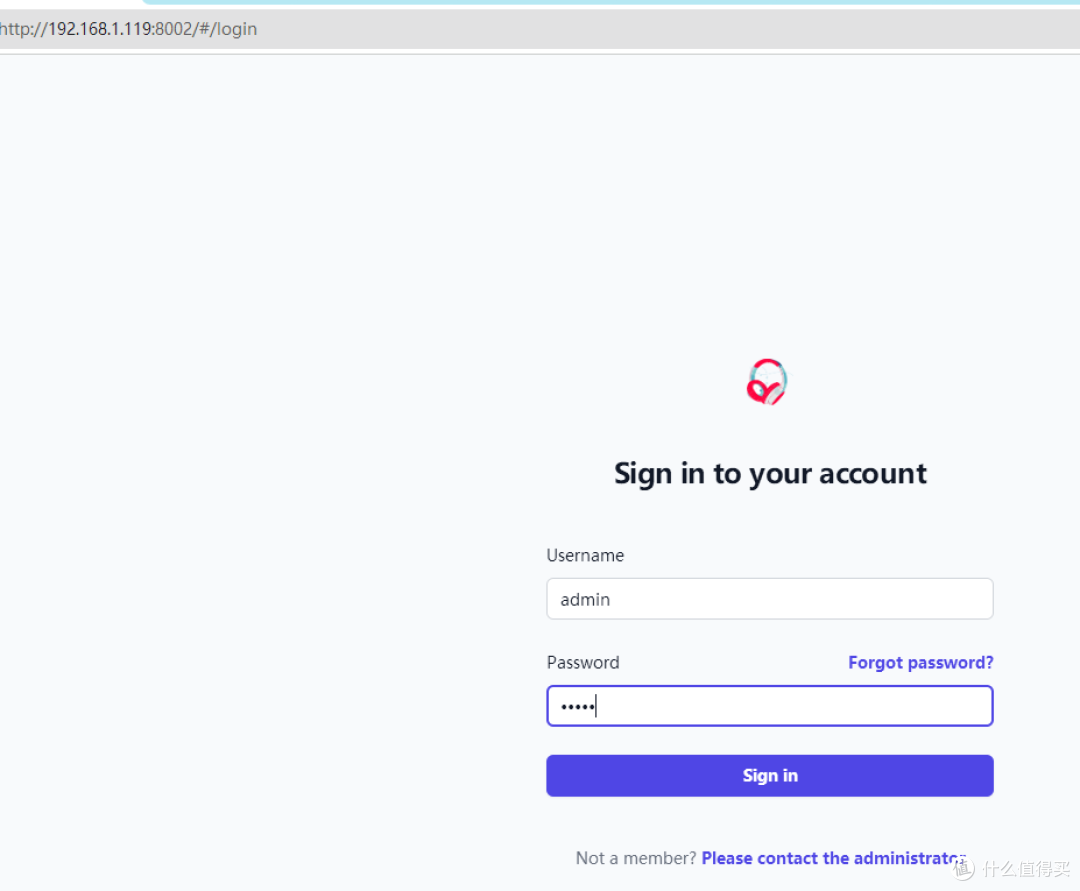
在浏览器输入飞牛nasIP地址加端口即可打开music-tag-web,用户名和密码都是admin,登录
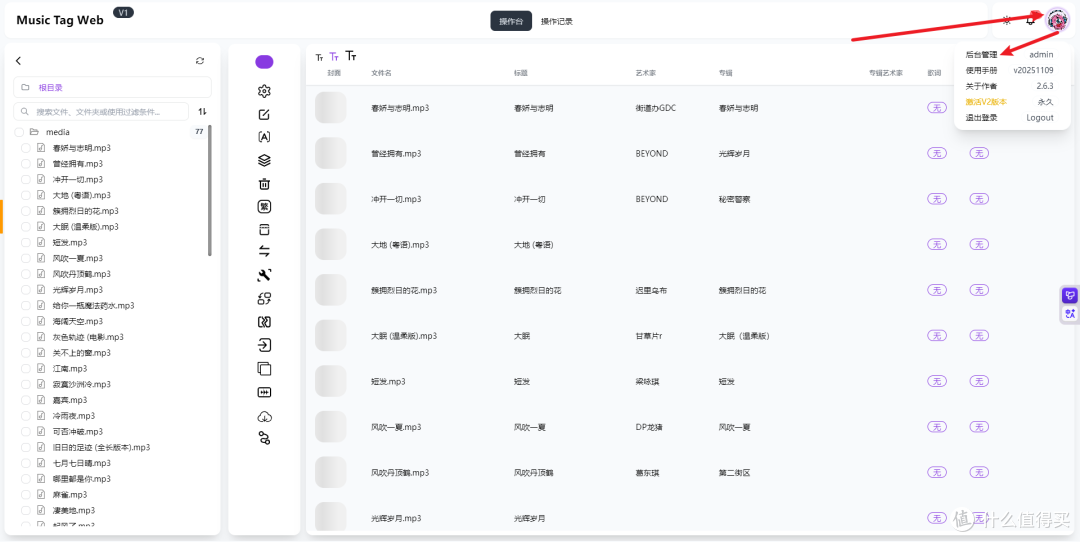
修改密码的位置在右上角的头像那里,进入后台管理
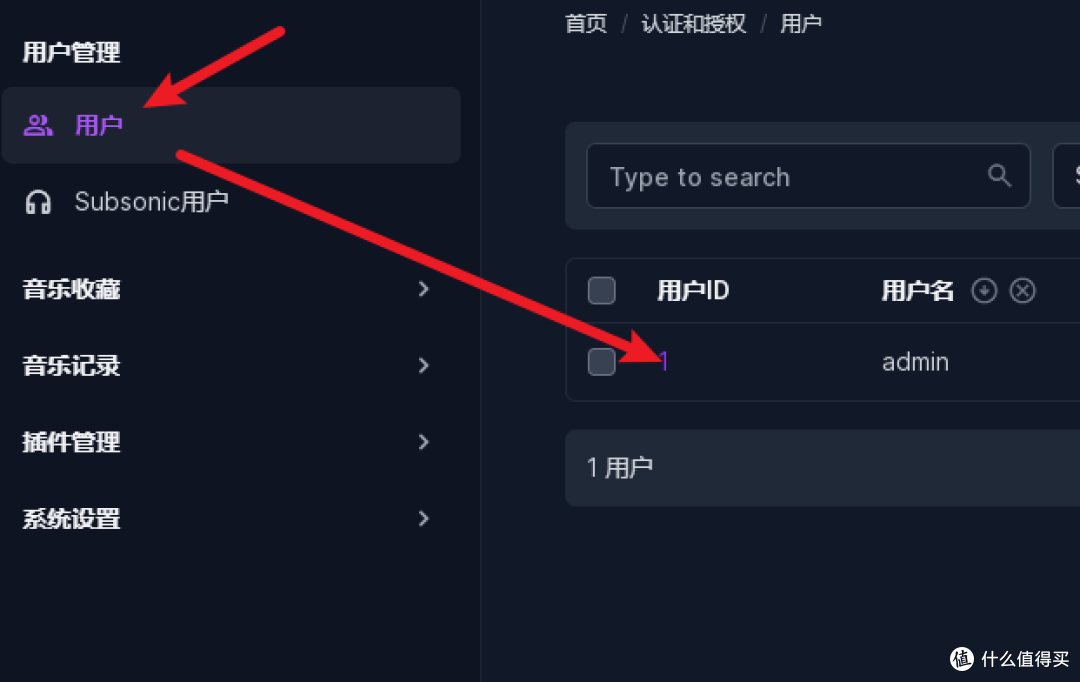
点击用户,点击1
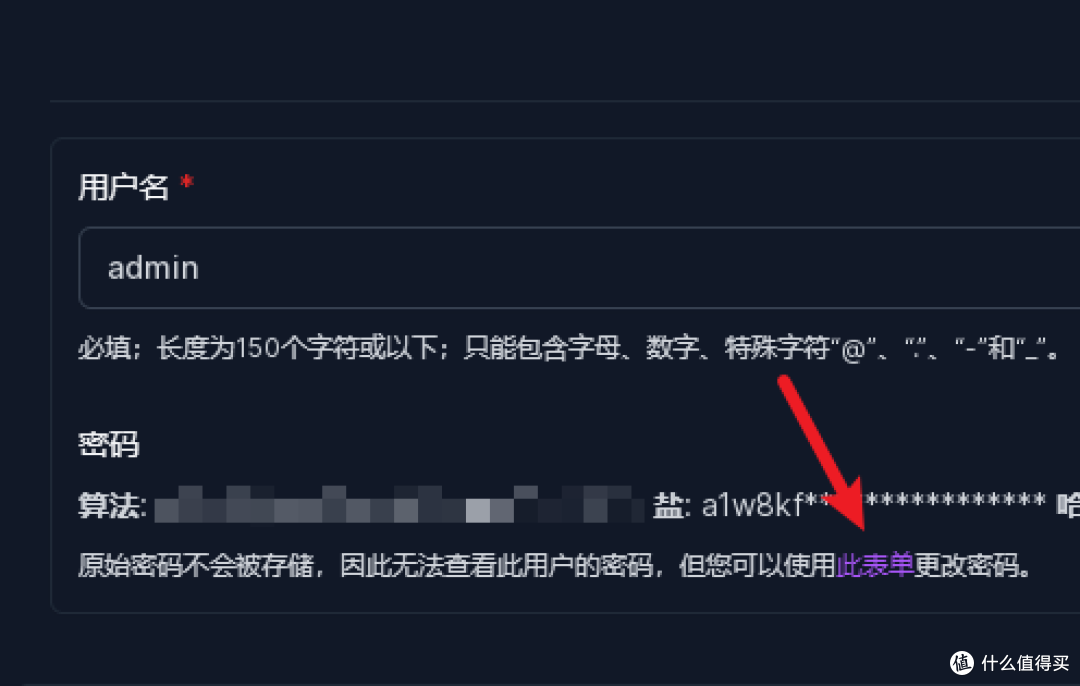
点击此表单
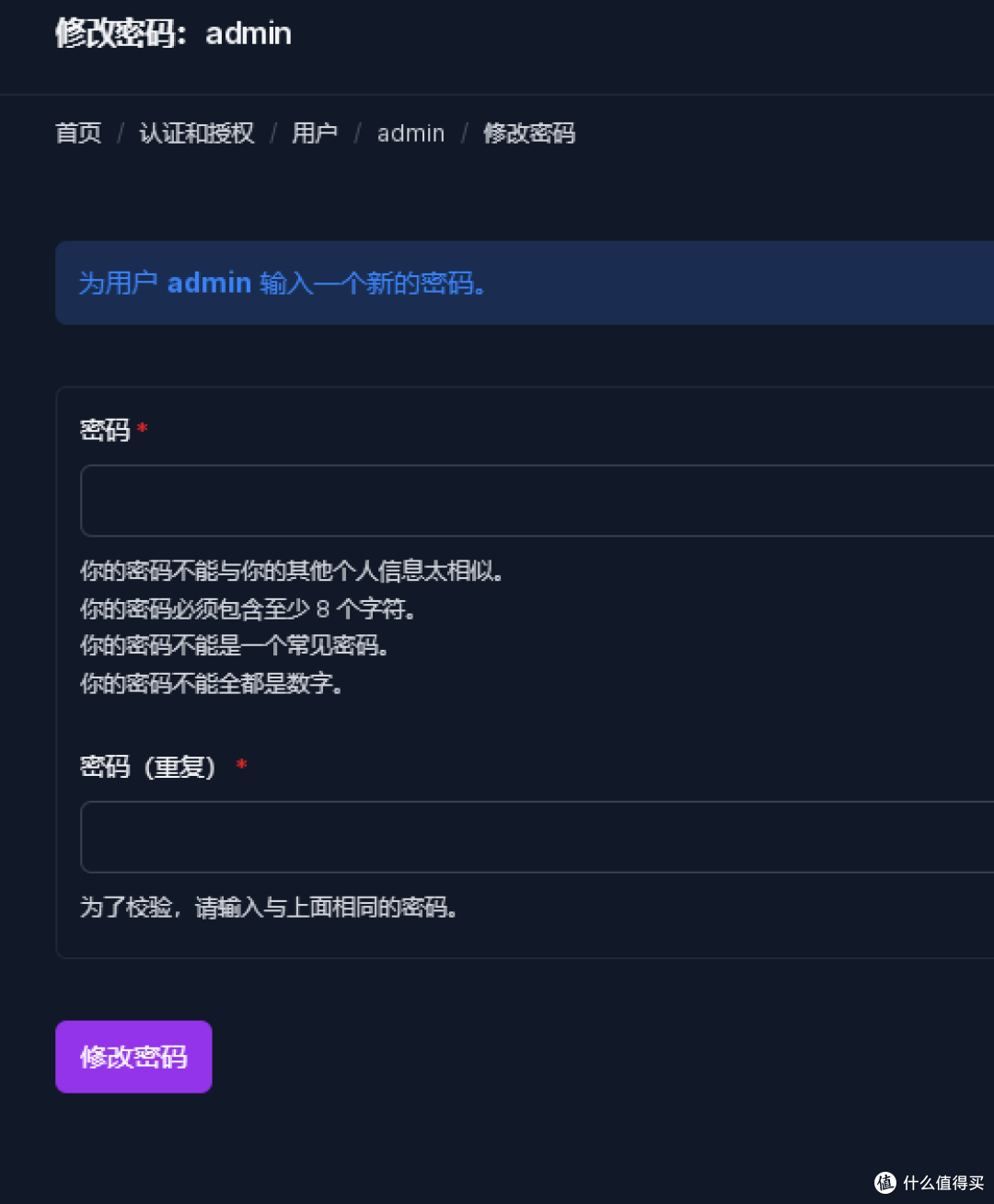
修改后,退出,重新登录,左侧勾选歌曲所在文件夹
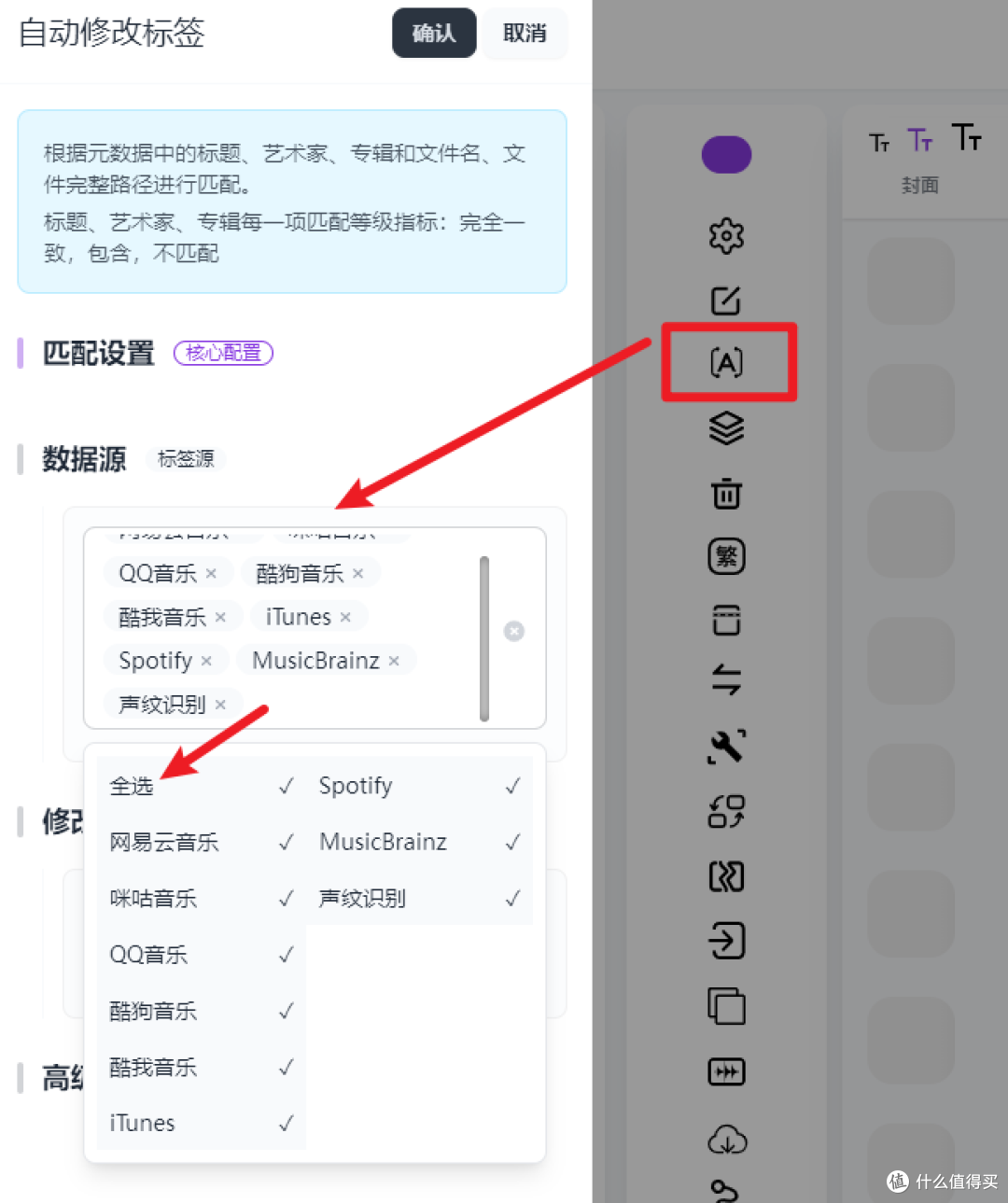
选择自动刮削,数据源位置点击空白位置,弹出界面点击全选,最后左上部点击确定,完成后
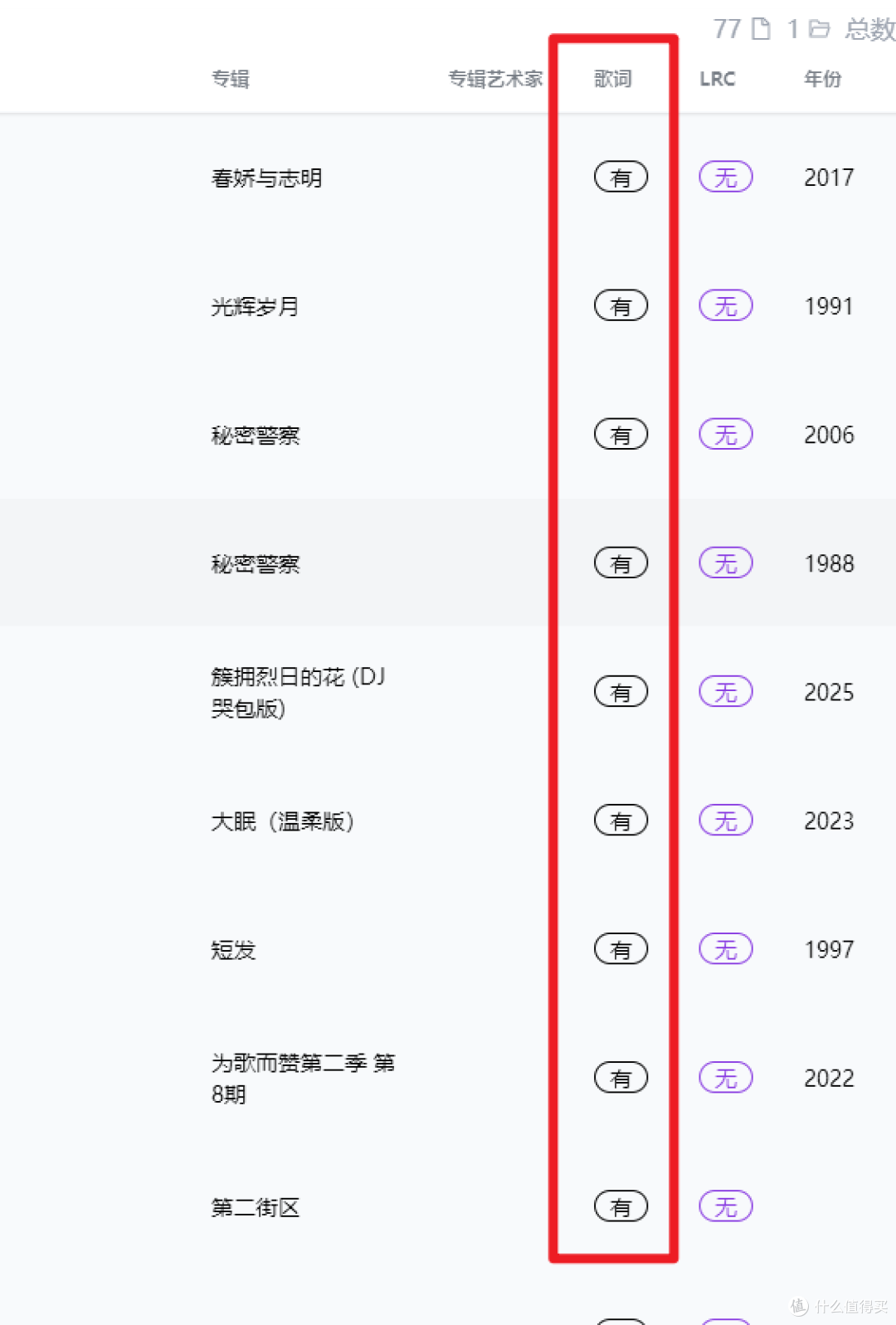
歌词就有了
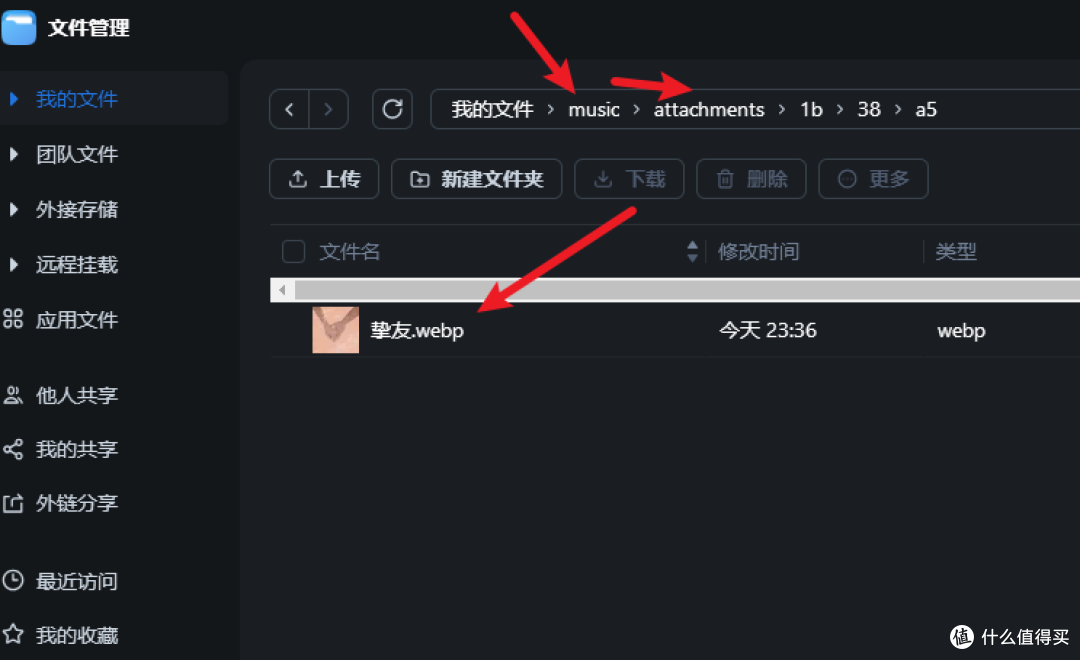
回到创建的music文件夹,下面多了一个attachments的文件夹,点击一个,歌曲封面图也有了
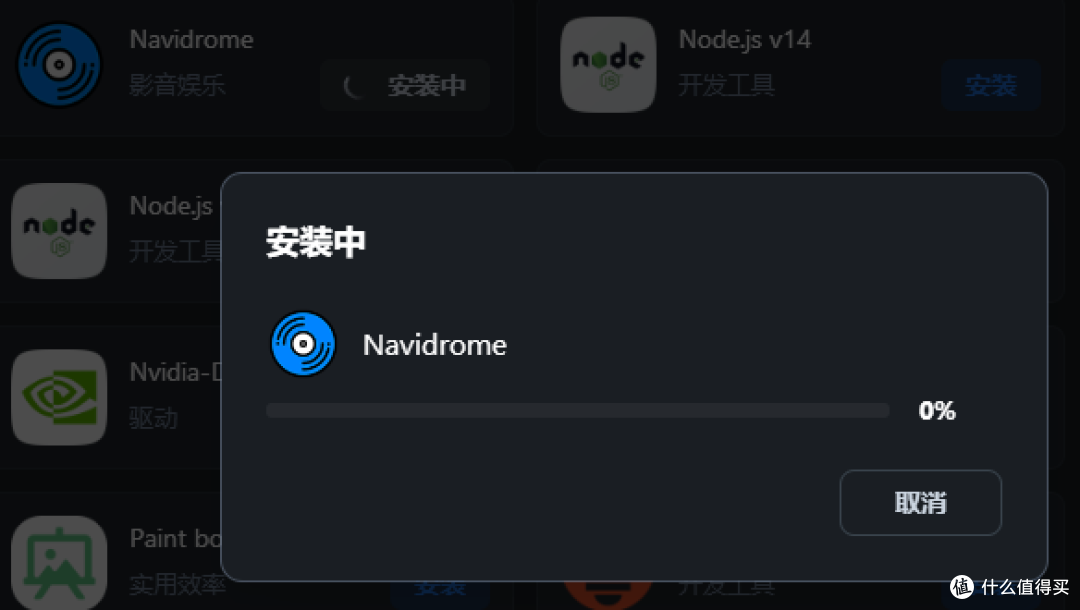
接着回到飞牛应用中心,安装Navidrome,安装路径复制粘贴“music”文件夹所在路径
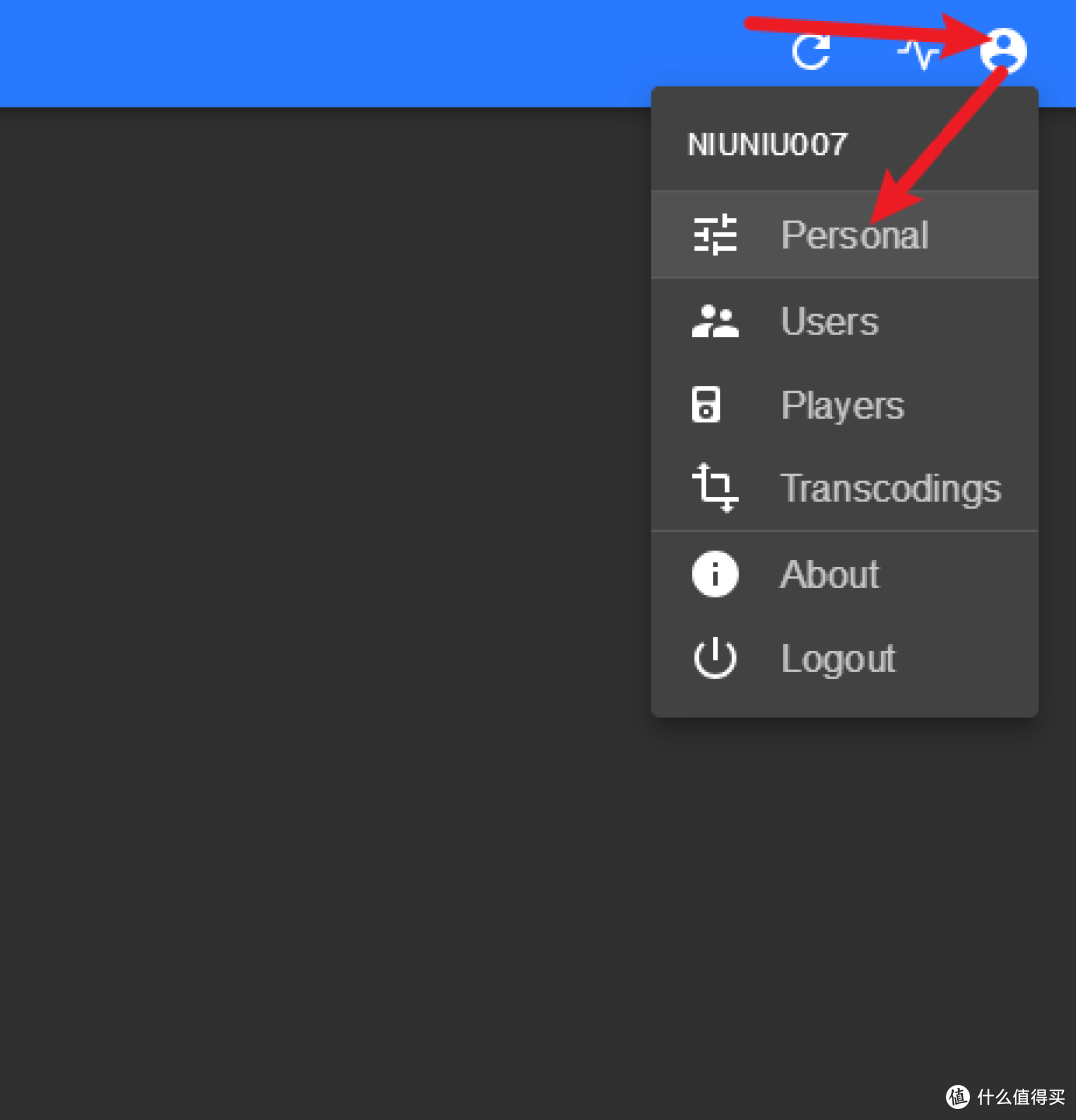
安装完成后,打开,自定义一个用户名和密码,密码输入两次,进入后右上角人头——personal,把English修改为中文,这是还没有任何一首歌在这里显示
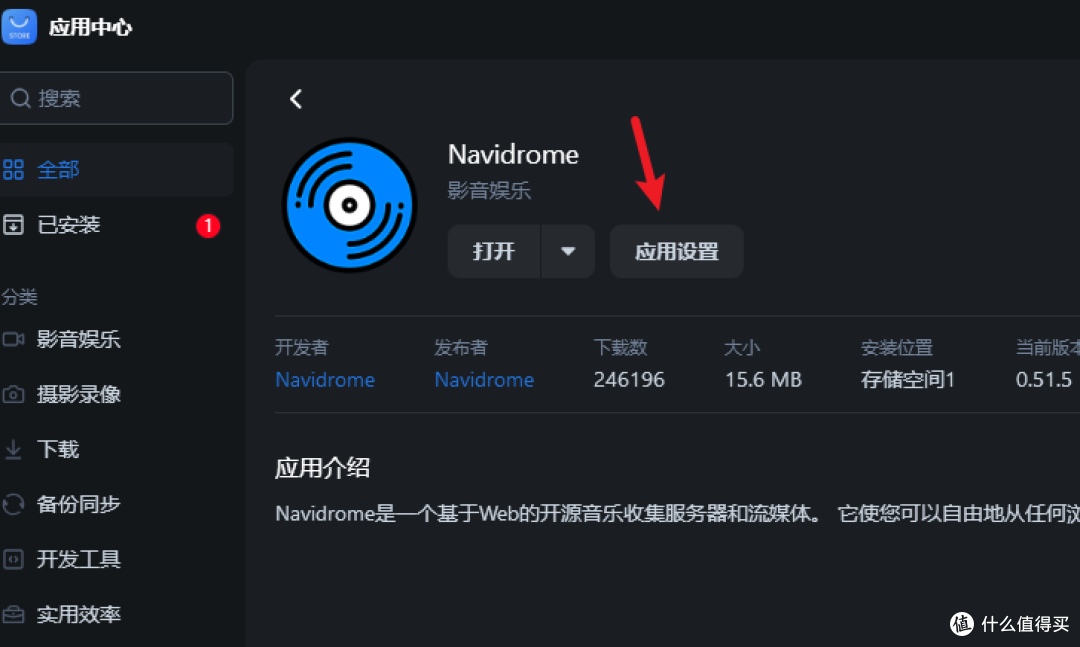
回到飞牛,找到Navidrome,点击应用设置
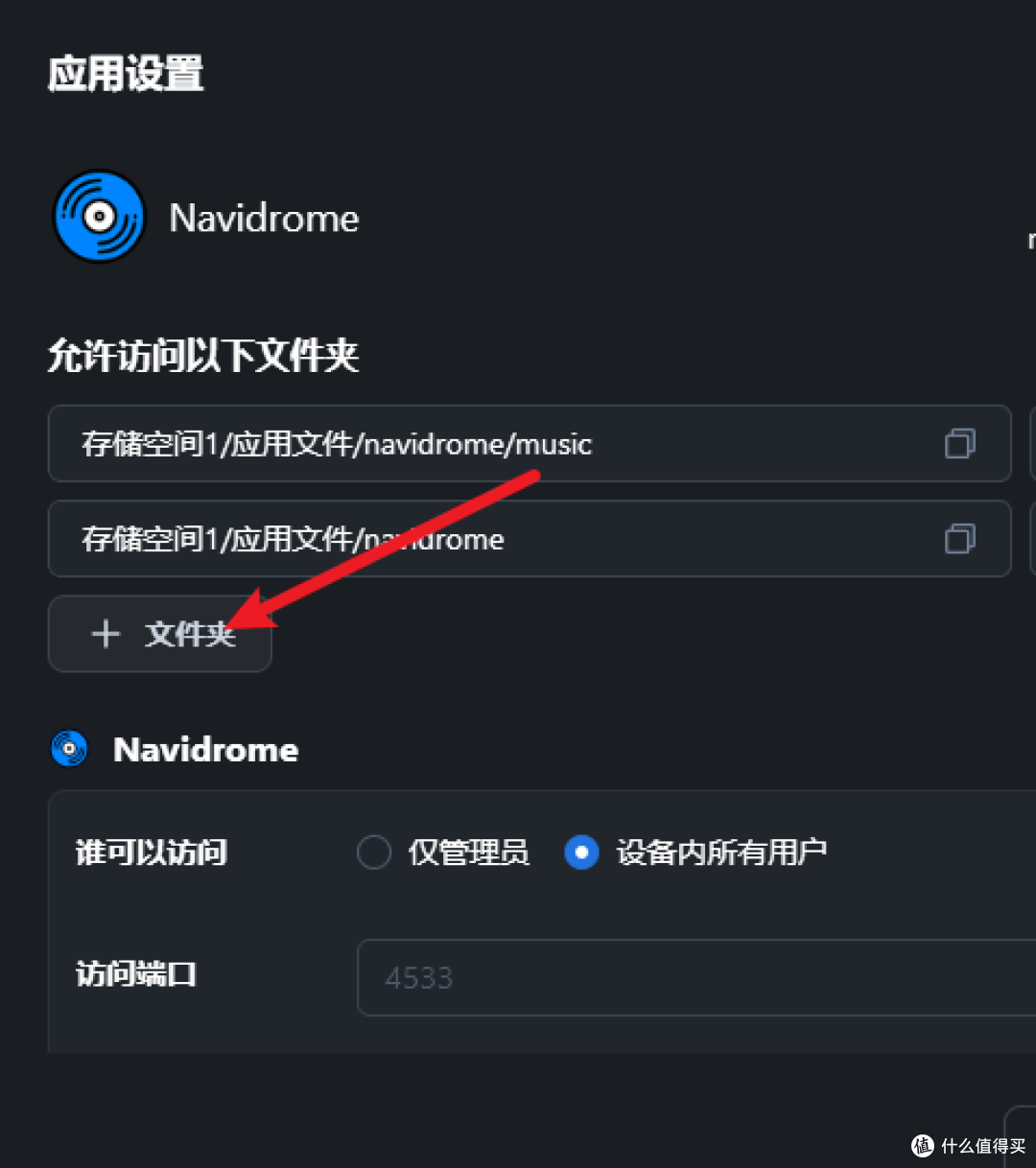
点击+文件夹,把“music”文件选择进去,确定
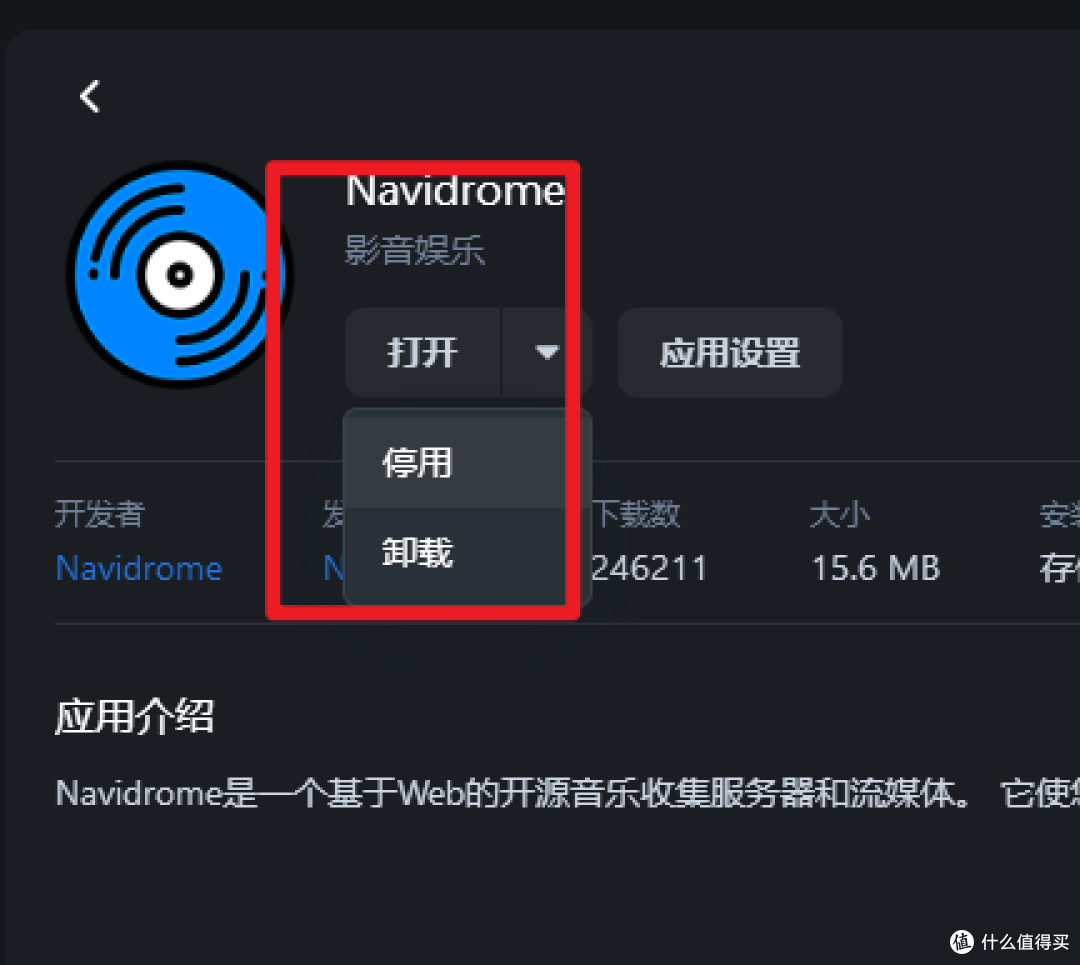
停用再打开,再点一次打开
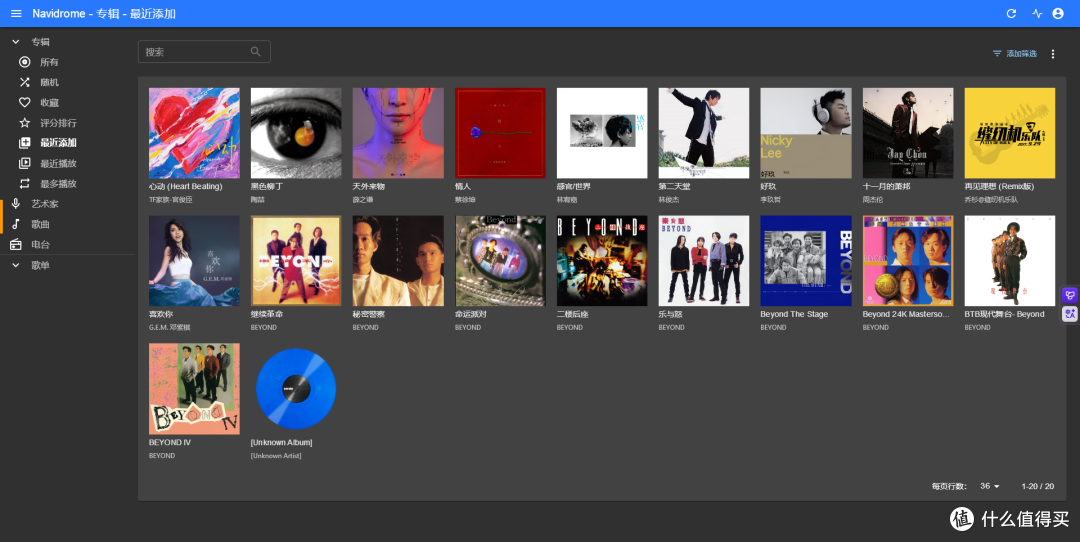
Navidrome已经呈现歌曲
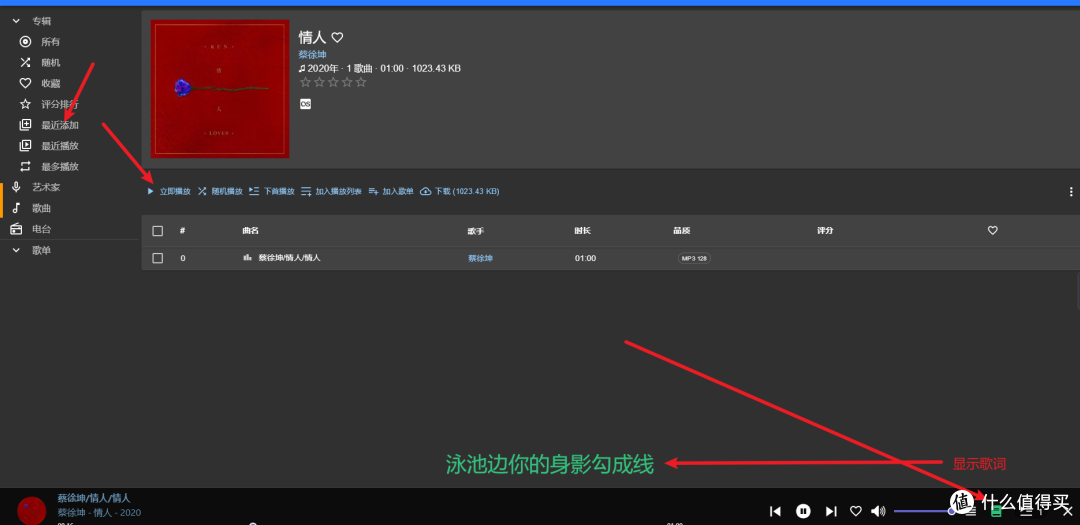
点击最近添加,点击歌曲,立即播放——没有歌词显示的话,右下角一本书的图标点击一下,歌词立现。
好了,借助music-tag-web,用Navidrome播放自己珍藏的歌曲时是可以显示歌词的。
以上就是今天的全部。